Cara Mengunci Folder/File di Komputer Tanpa Software Tambahan
Salah satu cara agar orang lain tidak dapat mengaksesnya adalah dengan mengunci folder dan file tersebut gaes. Lantas bagaimana yaa cara menyembunyikan folder di komputer? Tenang, ada 2 cara loh!

Folder Terkunci
Berikut 2 Cara Mengunci Folder dan File di Komputer Tanpa Software Tambahan
1. Cara Mengunci Folder Tanpa Software Tambahan
- Pertama, Buka “File Explorer” > Kemudian klik “View” pada toolbar > Selanjutnya klik “Options“.
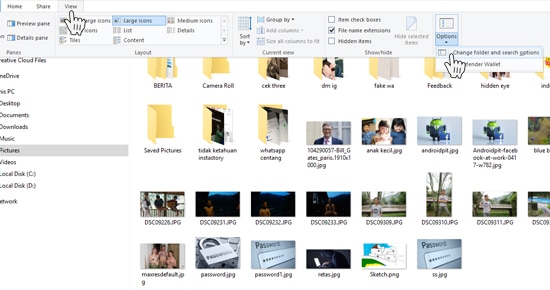
Pilih View
- Kedua, Pada folder options klik “View“.
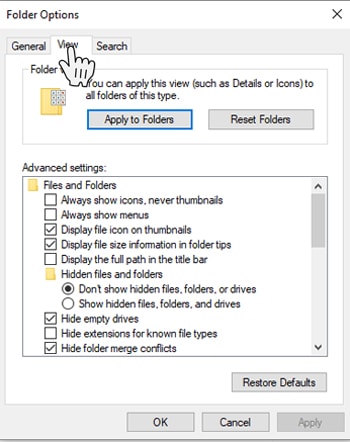
Pilih View pada Folder Options
- Ketiga, Kemudian pada Advanced Settings cari dan uncheck “Use Sharing Wizard (Recommended)“.
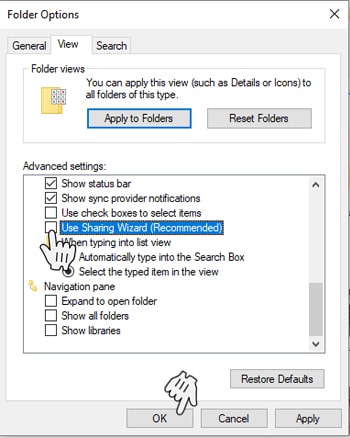
Uncheck Use Sharing Wizard
- Keempat, Kemudian klik kanan pada folder yang ingin kamu kunci > Selanjutnya klik “Properties“.
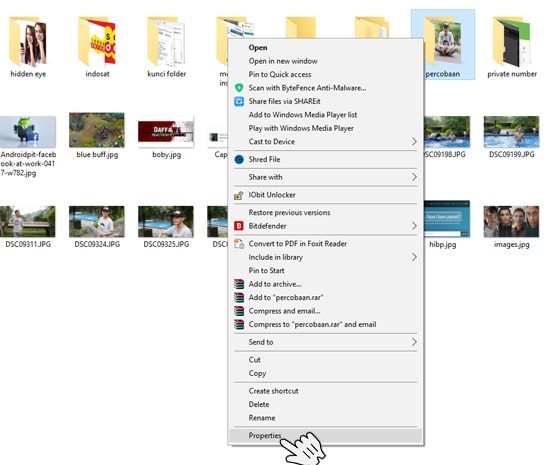
Pilih Properties
- Kelima, Kemudian klik “Security” pada toolbar properties > Setelah itu klik “Administrators“ > Selanjutnya klik “Edit..“.
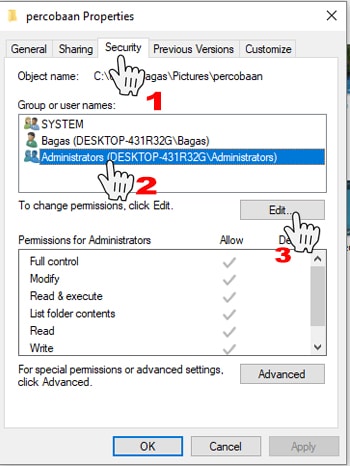
Pilih Security
- Keenam, Setelah itu check list semua pada bagian Permissions for Administrators > Selanjutnya klik “OK“.
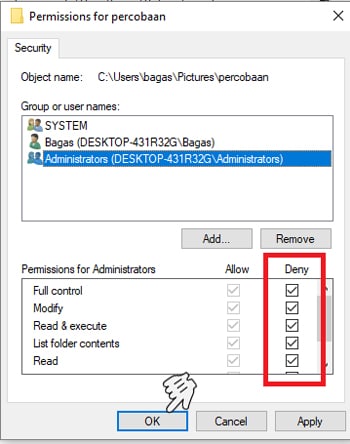
Check List Semua Permissions for Administrators
- Ketujuh, Akan muncul pesan dialog dari Windows Security > Selanjutnya kamu klik “Yes“.
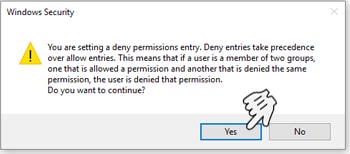
Pesan Dialog Windows Security
- Kedelapan, Cobalah kamu membuka folder yang sudah dikunci tadi. Nah, setelah kamu klik akan muncul kotak dialog untuk mengakses folder > Kemudian klik “Continue” untuk mencoba.
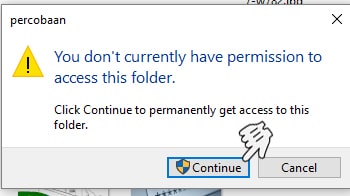
Klik Continue
- Kesembilan, Selanjutnya maka akan muncul kotak dialog yang menyatakan bahwa folder tidak bisa diakses > Selanjutnya tap “Close“.
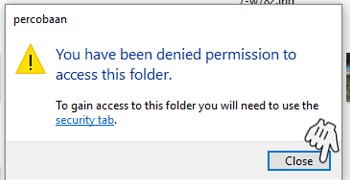
Klik Close
2. Cara Mengunci File Tanpa Software Tambahan
- Pertama, Buka Notepad > Kemudian copy dan paste source code di bawah ini:
- Kedua, Kemudian cari text “Ganti_Password” dan kamu text tersebut dengan password yang kamu inginkan. Seperti contoh gambar berikut ini:
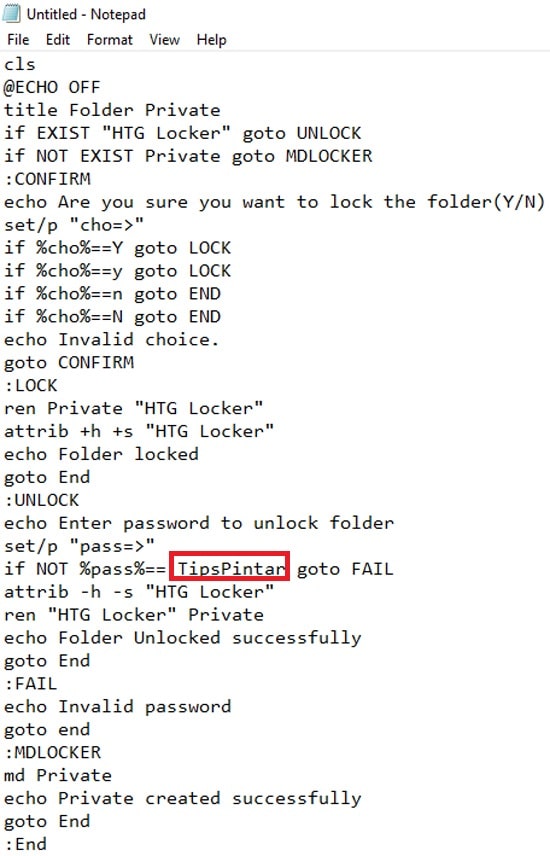
Ganti Password
- Ketiga, Setelah itu kamu Save as dan beri nama “Locker.bat” dengan save as type “All Files (“.”)” seperti gambar berikut:
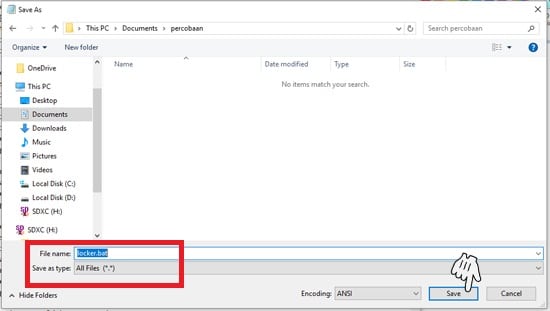
Beri Nama pada File
- Keempat, akan muncul file dengan nama “Locker.bat” > Selanjutnya kamu klik 2 kali pada file “Locker.bat” tersebut.
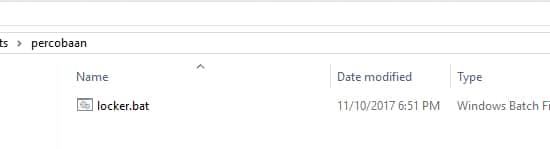
File Locker.bat
- Kelima, Setelah kamu klik 2 kali maka akan muncul folder dengan nama “Private” > Selanjutnya masukkan semua file yang ingin kamu kunci ke dalam folder “Private” tadi.
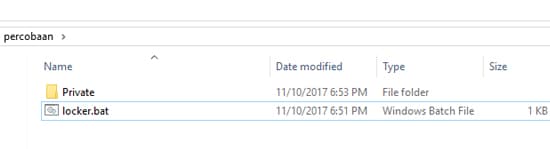
Folder Private
- Keenam, Setelah sudah kamu masukkan semua file ke dalam folder “Private” > Kemudian kamu klik file “Locker.bat” tadi > Lalu akan muncul Command Prompt > Selanjutnya ketik “Y” atau “y” dan tekan “Enter“.
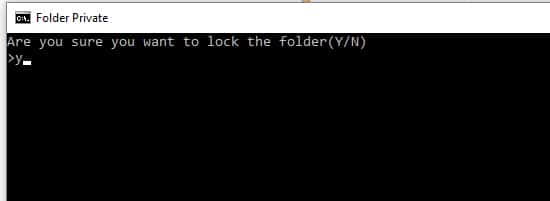
Command Prompt Folder Private
- Ketujuh, Maka selanjutnya folder “Private” tadi akan hilang secara otomatis.
Folder Private Hilang
- Kedelapan, Selanjutnya untuk menampilkan kembali folder “Private” tadi, kamu klik file “Locker.bat“ > Kemudian akan muncul Command Prompt folder “Private” dan masukkan password yang sudah kamu buat di point ke 2 tadi dan tekan “Enter“.

Masukkan Password
- Kesembilan, Selanjutnya akan muncul kembali folder “Private” tadi.

Tidak ada komentar:
Posting Komentar